

人生箴言
随机文章
- 草长莺飞是指打一最佳准确生肖,释义最佳成语解释
- 一身轻松,乐趣颇多。活得平凡非坎坷打一最佳精确生肖词语,优佳谜底赏析解释
- 踩位出界,内有乾坤,前回一去五年别打一最佳准确生肖,释义成语解释答解!
- “张本继末”意指一最佳最佳生肖,独家释义深入探究词语解释!
- 摇钱树下,无需取舍,不妨食心多一些。财来就我,大恩不谢,非偷非抢非赊借隐喻一最佳生肖,独家释义词语解释!
- “山清水秀”意指一最佳最佳生肖,独家释义深入探究词语解释!
- 身无彩凤双飞翼,心有灵犀一点通。别来半岁音书绝,一寸离肠千万结打一最佳最佳什么生肖,优佳谜底赏析解释!
- 财来就我,大恩不谢,非偷非抢非赊借隐喻一最佳生肖,独家释义词语解释!
- 福星常伴猴封相代表是指什么生肖!解答最佳成语解释!
- 木土两行不是吹,得意还论八月花解指一最佳最佳生肖,独家释义词语解释!
电脑硬盘分区基本步骤
电脑硬盘分区是指将硬盘空间按照不同的需求和用途分配为不同的区域。对于一些用户来说,分区可以帮助他们更好地管理自己的计算机。以下是电脑硬盘分区的基本步骤:
第一步:备份重要资料
在分区之前,您必须先备份你的重要数据,确保数据不会丢失。分区完成后,所有硬盘上的数据将会被清空,因此备份你的资料可以避免不必要的损失。
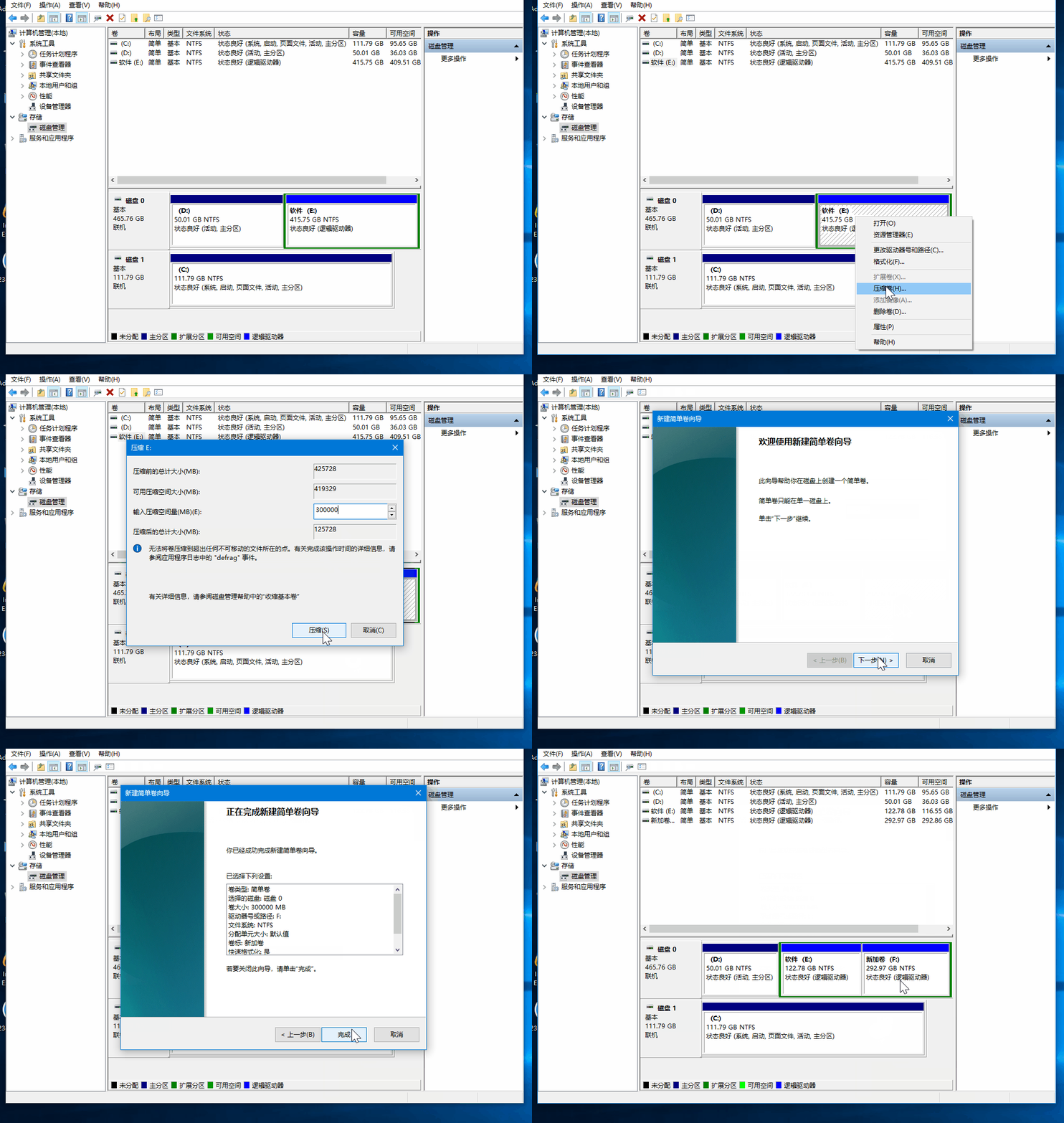
第二步:打开“磁盘管理器”
在Windows系统中,磁盘管理器是创建、删除和调整硬盘分区的工具。可以通过以下方式打开磁盘管理器。首先,你需要右击“我的电脑”或“此电脑”,然后选择“管理”选项。接着,您需要点击“磁盘管理器”,作为操作分区的工具。
第三步:选择要分区的磁盘
在磁盘管理器中,所有的磁盘都会被列出来。请注意,本步骤必须谨慎,否则会导致数据丢失。首先,您必须选择您要分区的硬盘。然后,在硬盘上单击鼠标右键,选择“新建简单卷”。
第四步:设置分区大小
在新建简单卷向导的第一个屏幕上,您可以选择分区大小。一般来说,这个过程可以自动调整分区大小设置。如果您想设置特定大小,在框中输入大小,并确保选择了正确的单位。
第五步:设置分区驱动器号码
在第二个屏幕中,您需要注意的是设置驱动器号码,它将在我的电脑中显示。默认的驱动器号码为D:\,但可以指定字母,注意不要与现有的驱动器字母相重合。
第六步:格式化分区
在创建简单卷的最后一个步骤,需要选择格式化分区并设置文件系统(NTFS、FAT32或exFAT等)。NTFS是当前Windows默认文件系统,而FAT32适用于较小的存储设备和较早的Windows版本。
第七步:分配卷名
在分配卷名之前,需要选择你要分配给卷的名称。这个名称可以任意选择,最多可以输入11个字符。注意,命名尽可能具有描述性,方便日后维护。
总结
电脑硬盘分区是指将硬盘空间按照不同的需求和用途分配为不同的区域。在分区之前,必须先备份你的重要数据,确保数据不会丢失。然后,在Windows系统中,可以通过磁盘管理器创建、删除和调整硬盘分区。
在分区时,需要选择您要分区的硬盘,设置分区大小,设置分区驱动器号码,格式化分区并设置文件系统,并为卷分配一个名称。分区完成后,你可以灵活使用硬盘空间,从而更好地管理你的计算机。